
この記事は最終更新日から1年以上経過して情報が古い可能性があります。
WordPressでサイトを作る場合、ブログでもホームページでも、サーバーとドメインに費用がかかるのが一般的ですが、そういった費用は一切なしで、全て無料にすることは可能です。
XREA (エクスリア)というレンタルサーバーの「XREA Free」という無料プランを使います。
これを使うと、初期費用も0円、月額費用も0円、最初からずっと完全無料でWordPressのサイトを公開し続けることができます。
目次
どんなレンタルサーバーか?
XREAの無料プラン「XREA Free」は、ウェブサイトに広告を表示することを条件として、無料で使えるレンタルサーバーです。
容量は10GBなので、有り余るほどの余裕があるわけではありませんが、写真を適切なサイズに縮小してからアップロードするなど、容量を無駄遣いしなければ、ホームページでもブログでも問題なく運用することができます。
ただし、動画をたくさんアップロードするのはさすがに厳しいので、その場合は、YouTubeにアップロードした動画を貼り付けるようにするなどの工夫が必要になるでしょう。
もちろんWordPressをインストールして使うこともできますし、自動バックアップが15世代も付いて、商用利用も可能という、無料であることを考えると、非常に豪華で嬉しい仕様です。
しかも、実際に使ってみた感想としては、無料とは思えないくらい動作も軽快で快適だ、と感じました。
無料で使うための条件は?
ただし、無料で使い始めて、そして、その後もずっと無料で使い続けるためには、以下ような条件(制限)があります。
- 広告の表示が必須
- 全てのページに広告が表示されます。広告のサイズは大きくはありませんが、位置は、画面最上部中央というかなり目立つ場所です。
- ドメインはXREAのサブドメイン
- ずっと無料で使えるドメインは、サーバー契約時に割り当てられる
アカウント名.サーバー名.xrea.comというXREAのサブドメインのみ(以下「初期ドメイン」と呼びます)です。 - SSL(https:)は使えない
- 残念ながら、上記の「初期ドメイン」はSSL(TLS)通信を使うことができません。なので、
https:で始まるURLは使えず、http:始まりになります。
これらは、無料で使い続けるための条件になりますので、一つでも無理だと思う場合は、無料はやめて、有料の方法を検討される方が良いと思います。
最近は、有料でもかなり安価で使えるレンタルサーバーも増えていますので。
例として、独自ドメインを取得しても月額500円程度で使えるレンタルサーバーのプランを3つご紹介します。
- 1 XREAの有料プラン「XREA Plus」
- XREA Freeの上位プラン。1ヶ月あたり209円(3年一括の場合)で、広告なし、初期ドメインとは別のSSL通信もできるサブドメインも3個まで無料で利用することが可能。
.comや.netなどの独自ドメインを取っても1ヶ月あたり370円程度です。容量も200GBに増えます。
- 2 CORESERVER
 (コアサーバー)のV2プラン
 - XREAと同じ会社が運営しているサーバーで、1ヶ月あたり390円(3年一括の場合)から利用できます。独自ドメインも同時契約すればサーバーの初期費用が無料。しかもサーバー契約中は独自ドメインの更新料が1つ無料になります。つまり、最初のドメイン購入費用以外は、1ヶ月あたり390円のみです。しかも本来は1ヶ月あたり300円以上かかる高額な
.jpドメインも無料対象なので、めちゃくちゃお得です。
- 3 ロリポップ!
 のハイスピードプラン
 - 独自ドメインが2つまで無料。1個目は
.jpドメインも対象(2個目は選択肢がかなり減ります)。安価なプラントしては珍しく電話サポートも付いているので、ネットのサポートだけでは不安な初心者も安心です。これで月額550円(3年契約の場合)は、かなりお得でしょう。
無料アカウント作成
それでは、ここから、XREAの無料プランを利用して、WordPressでずっと無料で使えるサイトを立ち上げていきます。
まず最初に、XREAの公式サイトの画面右上にある「無料アカウント作成」をクリックして下さい。

すると、下の画像のような「アカウント作成」という画面が開きます。

の公式サイトからすぐに開けますので大丈夫ですが)。
まず、第1ステップとして「バリュードメイン」というサービスにユーザー登録するよう促されます。
XREAのサーバーは、このバリュードメインの管理画面から管理する仕組みになっているため、XREAを利用するには、バリュードメインに登録することが前提となっています。
ということで、「バリュードメイン ユーザー登録画面はこちら」というボタンをクリックして下さい。
バリュードメインにユーザー登録
ユーザーアカウント作成
下の画像のような、バリュードメイン(Value Domain)のユーザーアカウント作成の画面が開いたでしょうか。
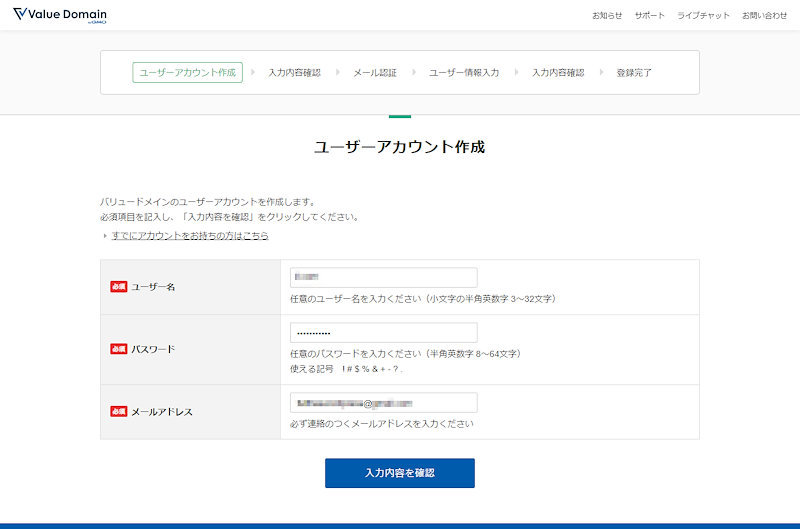
ここでは「ユーザー名」、「パスワード」、「メールアドレス」を入力します。
「ユーザー名」と「パスワード」は、今後、バリュードメインの管理画面にログインするために使いますので、忘れないものにしましょう。
「メールアドレス」には、バリュードメインなどからの連絡メールを受け取れる有効なメールアドレスを入力して下さい。
3つの項目すべてに入力できたら「入力内容を確認」ボタンをクリックして入力内容確認の画面に移ります。

内容に問題がなければ「登録する」ボタンをクリックして下さい。
メール認証
次は、メールアドレス認証という画面です。

この時点で、先ほど登録したメールアドレス宛に(noreply@valueauth.jpというメールアドレスから)「認証コードの確認」というタイトルのメールが届いていると思いますので確認して下さい。
そのメールに、認証コードという6桁の数字が書かれていますので、それを、こちらの画面に転記(あるいはコピペ)して「認証を行う」ボタンをクリックして下さい。
ユーザー情報入力
次は、ユーザー情報入力の画面です。
項目が非常に多いですが、上から順に埋めていくと自動入力される項目も多く、例えば個人ユーザーの場合だと、姓名(漢字、アルファベット)、郵便番号、番地、(建物名、)電話番号くらいの入力になると思います。

一番下の入力項目になっている「SMS認証」は、サーバーの申し込みに必要ですが、あとでできますので、ここでは入力せず、必須の内容のみ入力することとします。
入力できましたら、「入力内容を確認」ボタンをクリックして入力内容確認の画面に移動して下さい。

内容に問題がなければ、「会員規約・プライバシーポリシーに同意する」にチェックして下さい。
「電子印鑑GMOサインで会員規約を保存する」という項目に、初期状態でチェックが入っていると思いますが、「電子印鑑GMOサイン」は(無料お試しはあるものの)基本有料のサービスで、今回の目的には合致しませんので、チェックを外して進めることとします。
以上、問題なければ「ユーザー登録する」ボタンをクリックして下さい。
すると、小窓がポップアップして最終確認が入ります。
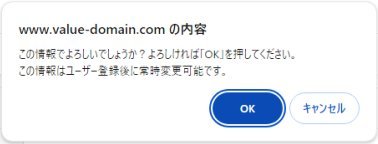
「OK」をクリックすれば、バリュードメインのユーザー登録は完了となります。

「登録完了」と表示されたことを確認し、この画面は閉じても大丈夫です。
XREAの新規アカウントを作成
バリュードメインにユーザー登録ができたら、引き続いてXREAの申し込みをして行きます。
最初の「アカウント作成」画面の、第2ステップ「2.XREAのアカウント作成」の部分です。
の公式サイトの右上の「無料アカウント作成」ボタンから入れます。

「XREAアカウントの取得・作成画面はこちら」というボタンをクリックして下さい。
SMS認証
早くXREAの申し込みをしたいところですが、残念ながらもう一つ手続きが残っています。
バリュードメインから各種サーバーに申し込むには、SMS認証による本人確認が必須となっていますので、まだSMS認証が終わっていない場合は、ここで、そのための携帯電話番号入力の画面が表示されます。

まず、「携帯電話番号入力」の欄に、SMSを受信できるスマートフォンや携帯電話の電話番号を入力し、「続ける」ボタンをクリックしてください。
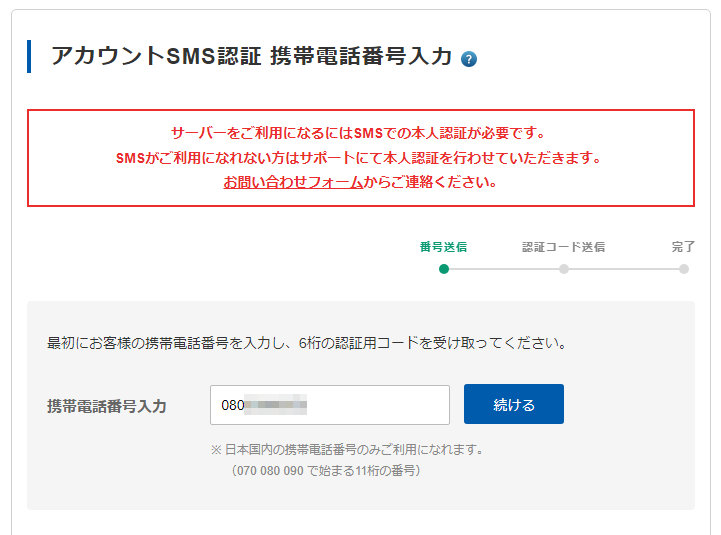
すると、スマートフォンや携帯電話に、「VALUEAUTH」という送信者からSMSで6桁の認証コードが届きます。
それを認証コード入力画面の「認証コード(6桁)」の欄に入力して「認証を行う」ボタンをクリックして下さい。

「SMS本人認証に成功しました」と表示されればSMS認証による本人確認は完了です。

完了したら、この画面を閉じて、もう一度、最初の「アカウント作成」画面から「XREAアカウントの取得・作成画面はこちら」ボタンをクリックして下さい。
の公式サイトの右上の「無料アカウント作成」ボタンから入れます。
XREAの申し込み
ここから、ようやくXREAのサーバー申し込み画面(XREAアカウントの取得・作成)です。

ここでは、「希望アカウント名」を入力します。
XREAのアカウント名はサーバーごとの管理となっていて、全体でアカウント名@サーバー名という形式になっています。
サーバー名は、例えばs1234.xrea.comというような形式です(サーバーを識別するためのドメインです)。
@の左側部分(つまりサーバー名を含まないアカウント名)は、まだ誰も取得していないものであれば、3~20文字の半角英数小文字で自由に指定できます。
@の右側部分(つまり利用するサーバー)も選ぶことができますが、サーバーによるスペック上の違いはないようですし、特にこだわりがなければ、最初に表示されるサーバーそのままで良いと思います。
なお、アカウント名は、あまり適当なものにはせず、しっかり考えたほうが良いと思います。
というのも、ずっと無料で使い続けられる唯一のドメイン「初期ドメイン」の元になるからです。
「初期ドメイン」は、サーバー名を含めたアカウント名の、@を.に置き換えたものです。
例えば、サーバー名を含めたアカウント名がabcd@s1234.xrea.comだとすると、「初期ドメイン」はabcd.s1234.xrea.comとなり、それを使って公開するウェブサイトのトップページのURLはhttp://abcd.s1234.xrea.com/となります。
なお、XREAを申し込むのと同時にアカウント名.shopという独自ドメインの利用権が1年分無料で付与されます。
例えば、サーバー名を含めたアカウント名がabcd@s1234.xrea.comだとすると、abcd.shopという独自ドメインになります。
先ほど、@の左側部分は自由と書きましたが、実は、サーバー内のアカウントと.shopドメインの両方に空きがあるもののみ登録できるようで、どちらか片方でも既に誰かが取得してしまっている場合は、エラーが発生して登録できません。
また、.shopドメインは、最初の1年間はSSL通信も含め無料で利用できます。
2年目以降は有料となりますが、自動継続の設定にはなっていないので、使わない場合は放置しておけば消滅し、勝手に継続されたり請求されたりはしませんのでご安心下さい。
なお、この.shopドメインを使えば、最初の1年だけは、無料で独自ドメインで運用できますし、SSL(https:)も使えますので、無料利用のための3つの制限のうち、広告表示以外は解決しますが、当記事は「ずっと無料」がテーマですので、途中から有料になる利用については割愛し、別の機会があればご紹介したいと思います。
もちろん、使いたい場合は継続の手続きをして2年目以降も使うことができます。
さて、少々話が逸れましたが、入力項目に戻ります。
「Value Authの無料登録を行う」という項目がありますが、これについては、チェックを外して進めることとします。
Value Authは二段階認証を利用できたりするセキュリティ強化のためのサービスですが、無料ではできることにかなり制限がありますし、必要であれば、あとから導入することも可能です。
以上の内容を入力できたら、「サーバー利用規約・バックアップサービス利用規約」に同意して「登録」ボタンをクリックして下さい。
少し待って、「登録が完了しました」と表示されれば、XREAサーバーの申し込みは完了となります。

なお、取得した.shopドメインの情報などがネット上の各所に反映されるまでに少し(30~60分程度?)時間がかかるので、ここで一旦休憩することをお勧めします。
XREAサーバーの設定をする
では次に、XREAサーバーの設定を行います。
現在、XREAサーバーは、登録直後の状態では何故か「初期ドメイン」でウェブサイトを公開できる設定になっていません。
これでは、ずっと無料で使うことができませんので、その問題を回避するための設定変更を行います。
XREAのコントロールパネルを開く
まず、XREAのサーバー内の各種設定を行う「コントロールパネル」というページの開き方を覚える必要があります。
コントロールパネルには、バリュードメインの管理画面(こちらもコントロールパネルという名前ですが、紛らわしいので管理画面と呼ぶことにします)から簡単に行くことができますので、まず、バリュードメインの管理画面を開いて下さい。
バリュードメインの管理画面のURLは、https://www.value-domain.com/login.php ですが、もし分からなくなっても、「バリュードメイン」で検索すると見つかる公式サイトの右上にある「ログイン」というリンクから入れますので大丈夫です。
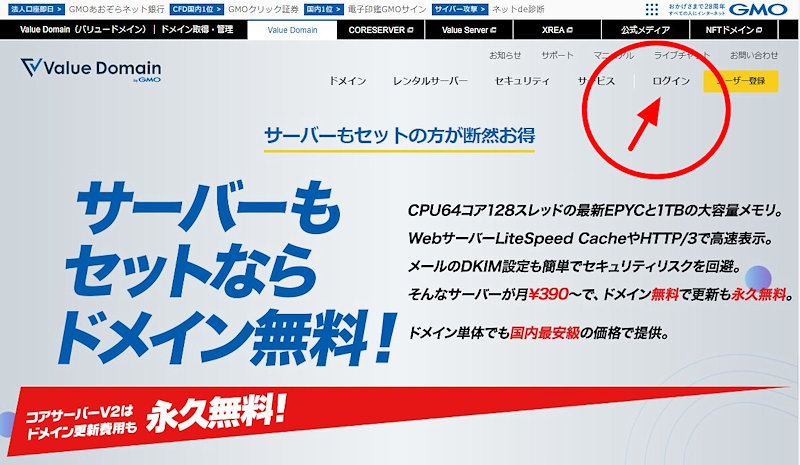
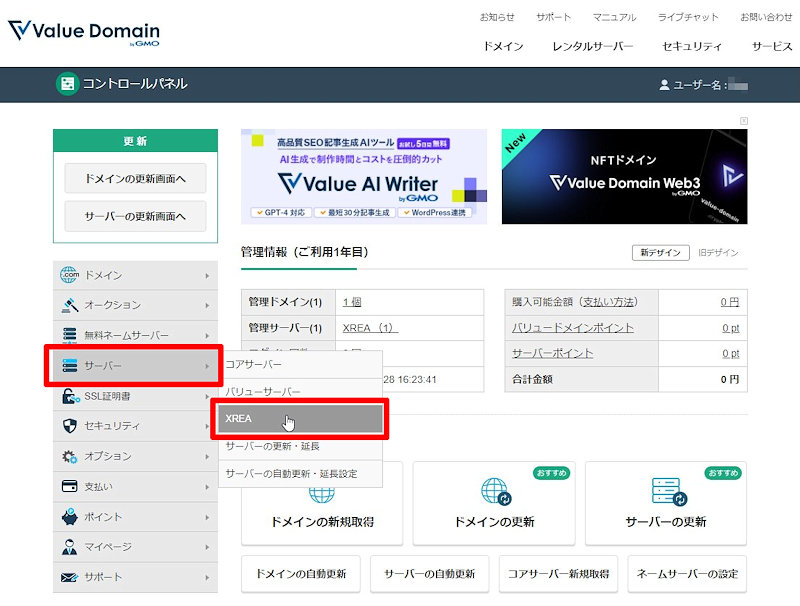
バリュードメインの管理画面は下の画像のような画面です。

ここから、左側のメニューで「サーバー」→「XREA」とたどると、XREAサーバー用の管理画面になります。
「XREAの管理・購入」という画面です。
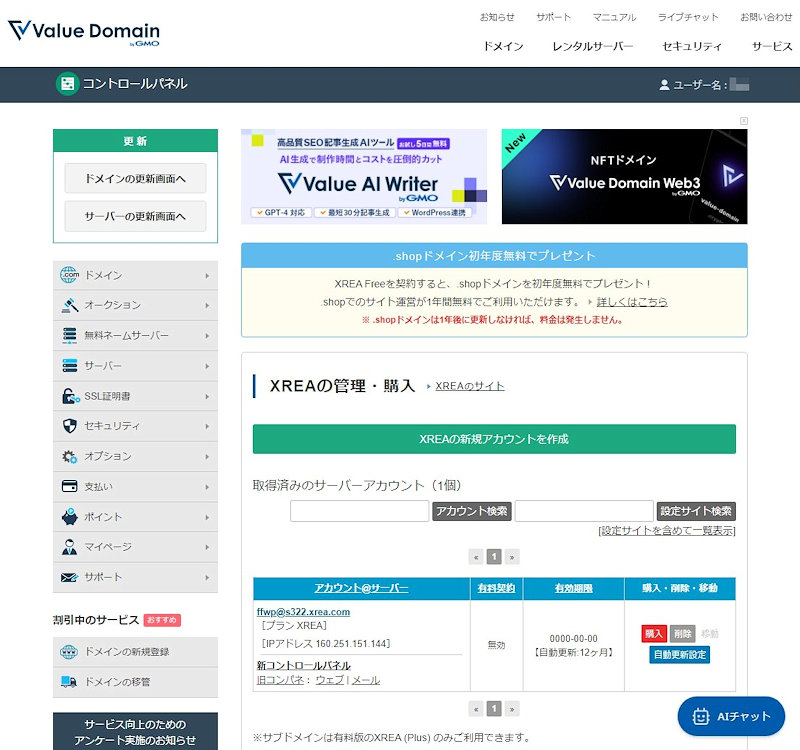
このページに、今回申し込んで登録したXREAサーバーの欄が(初めてでしたらそれだけ)あると思いますので、そこにある「新コントロールパネル」というリンクをクリックして下さい。

これで、XREAのコントロールパネルを開くことができます。

サイト設定を変更する
XREAのコントロールパネルを開いたら、左側のメニューから「サイト設定」という項目をクリックして、「サイト一覧」画面に移動します。

初期設定では、1年分無料で付与された.shopドメインが「Transfer」、そして、そのドメインのwwwサブドメインが「Main」として設定されていますが、実はこの設定では、ずっと無料で使うための「初期ドメイン」を使えません。
なので、一旦これらを解除して、別の内容に再設定します。
まず、wwwの付いていない方(「Transfer」と設定されている方)の.shopドメイン名をクリックします。
すると、下の画像のように、このドメインに対する設定内容の詳細が表示されます。

更に「サイト設定の変更」ボタンをクリックすると、「サイト設定の変更」という画面が開きます。

ここで、「転送設定」の内容を消して空欄にし、「サイト設定を変更する」をクリックして下さい。

「サイト設定を変更しました」と表示されれば成功です。
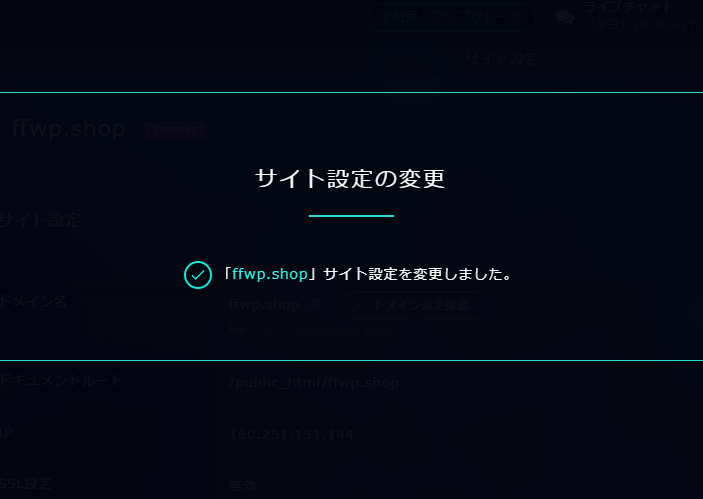
.shopの設定は削除しても良いのですが、付与された.shopドメインがこのサーバーに設定済みであることがわかりやすいよう、とりあえず残す方針にしてみました。
次に、もう片方の設定を変更するため、もう一度「サイト設定」をクリックして「サイト一覧」画面を開きます。

そして、次はwwwの付いている方(「Main」と設定されている方)のドメイン名をクリックして下さい。
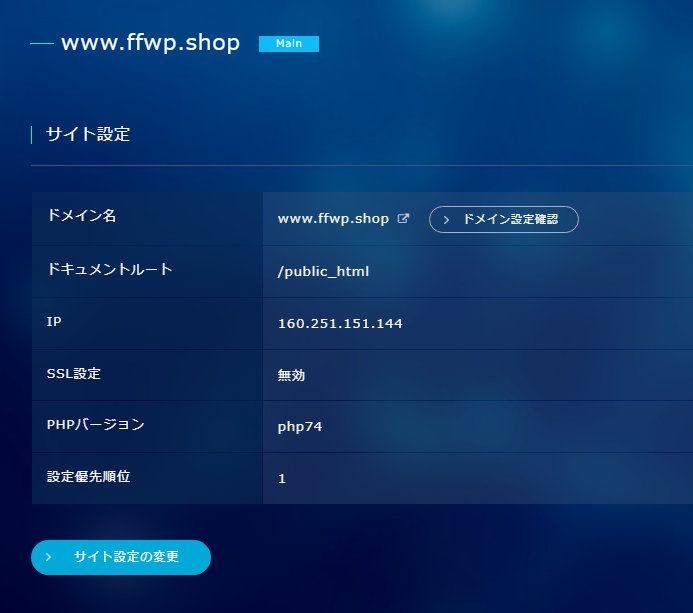
先ほどと同様、「サイト設定の変更」ボタンをクリックして「サイト設定の変更」という画面を開きます。
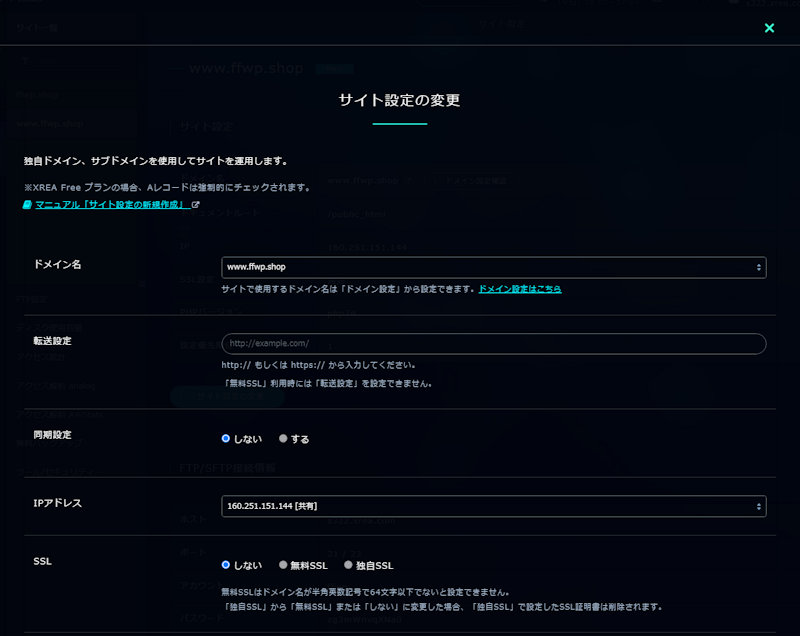
www無しの時と同じような画面ですが、今回は「ドメイン名」という項目を変更します。
「ドメイン名」の設定内容の部分をクリックすると、選択肢が表示され、その中に、頭に[Main]と書かれた「初期ドメイン」がありますので、それを選択し、「サイト設定を変更する」をクリックして反映して下さい。
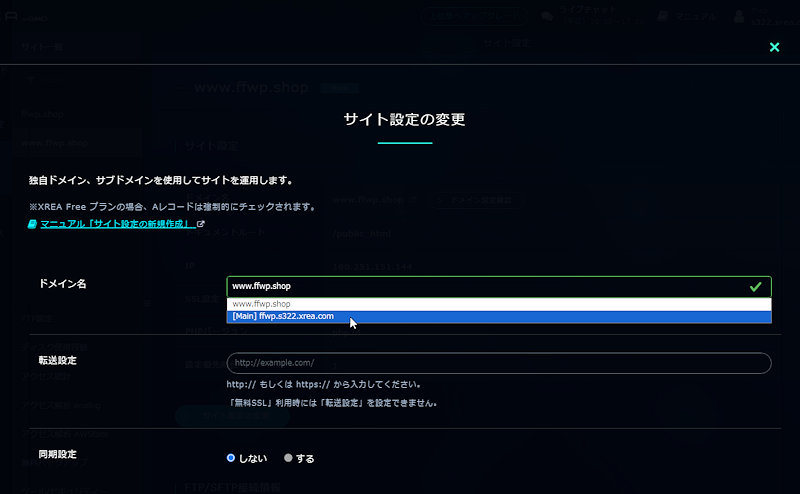
「サイト設定を変更しました」と表示されれば成功です。

最終的に、下の画像のように、「サイト一覧」画面の内容を見たときに、「初期ドメイン」が「Main」、1年分無料で付与された.shopドメインが「Sub」になっていれば設定完了です。

これで、「初期ドメイン」を使って、ずっと無料でウェブサイトを公開できる設定になりました。
ちなみに、「初期ドメイン」は、「Main」に設定する以外にウェブサイトのURLとして使う方法がありません。
また、XREAは「Main」に設定したドメインでは、SSL(https:)を使えない仕様になっています。
この2つの仕様の合わせ技で、ずっと無料で使う場合は「SSL(https:)は使えない」という制限が生まれてしまいます。
WordPressをインストールする
XREAで無料でウェブサイトを公開できるよう設定できましたので、いよいよ、WordPressをインストールしていきます。
CMSインストール機能を使ってWordPressをインストール
XREAにはWordPressを比較的簡単にインストールできる「CMSインストール」という機能が搭載されていますので、それを利用します。
XREAのコントロールパネルで、左側メニューから「サイト設定」→「ツール/セキュリティー」の順にクリックした画面をスクロールしていくと、一番下あたりに「CMSインストール」という箇所があります。
そこに「WordPress」というボタンがありますので、クリックして下さい。

すると、『「WordPress」をインストールします。』と書かれた画面が開きます。

この画面では設定変更はないのですが、なぜかそのままではインストールするためのボタンがグレーでクリックできないことがあります。
その場合、一番右の「サイト」の設定内容の部分を一度クリックし、「初期ドメイン」を改めて選択しなおすと「CMSインストール」というボタンが緑色になりますので、その状態で「CMSインストール」ボタンをクリックして下さい。

「CMSインストールに成功しました。」と表示されれば完了です。
なお、この機能では、WordPressのシステムファイルがサーバーにコピーされるだけで、これを行えばWordPressのインストールが全て完了というわけではありません。
WordPress用のデータベースを作成
次に、WordPressで利用するデータベースを作成します。
XREAのコントロールパネルで、左側メニューの「データベース」という項目をクリックして「MariaDB一覧」という画面を開き、その画面の右上の方にある「データベースの新規作成」というボタンをクリックして下さい。

すると、「データベースの新規作成」という画面が開きますので、各項目を入力していきます。

まず、「DB名」には、WordPressで使うデータベース名としてわかりやすいものを自分で決めて、英数小文字で設定して下さい。
特にこだわりがなければ「home」とかでもいいですし、空欄のまま進めることも可能です。
このあとの工程で、アカウント名の@の左側と、「DB名」で入力した内容を_で繋いだ文字列を「データベース名」と「ユーザー名」として使いますので控えておいて下さい。
例えば、アカウント名の@の左側がabcd、「DB名」に入力した内容がhomeだとすると、abcd_homeを「データベース名」と「ユーザー名」として使います。
もし「DB名」を空欄にした場合は、_も付かないアカウント名の@の左側がそのまま「データベース名」と「ユーザー名」になります。
「パスワード」には、WordPressのシステムがデータベースに接続するためのパスワードを、こちらも自分で決めて入力してください。
「パスワード」もこのあとのインストールで使いますので、控えておいて下さい。
「文字コード」は「UTF-8」を選択します。
「メモ」は、あとで見たときにわかりやすいような注釈などを書きますが、特に何かを書かなければいけないということはなく、空欄のままでも構いません。
以上の入力ができたら、「データベースを新規作成する」ボタンをクリックして下さい。

「データベースを新規設定しました。」と表示されれば成功です。
WordPressのインストール
ここまでで、WordPressに必要なシステムファイルのサーバーへのコピーと、使用するデータベースの作成ができましたので、いよいよWordPressのインストール(セットアップと言うべきでしょうか?)を行います。
インストールは、ブラウザで「初期ドメイン」にアクセスすれば始まります。
つまり、サーバー名を含むアカウント名がabcd@s1234.xrea.comだとすると、http://abcd.s1234.xrea.com/にアクセスします。
これで、次の画像のような画面が表示されれば正常です。
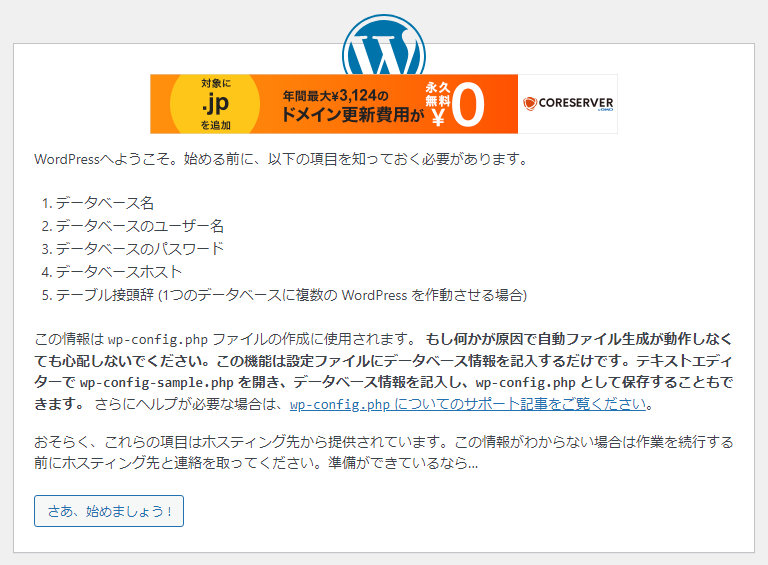
ここでは設定などはありませんので「さあ、始めましょう!」ボタンをクリックして下さい。
次は、データベース接続情報の入力です。
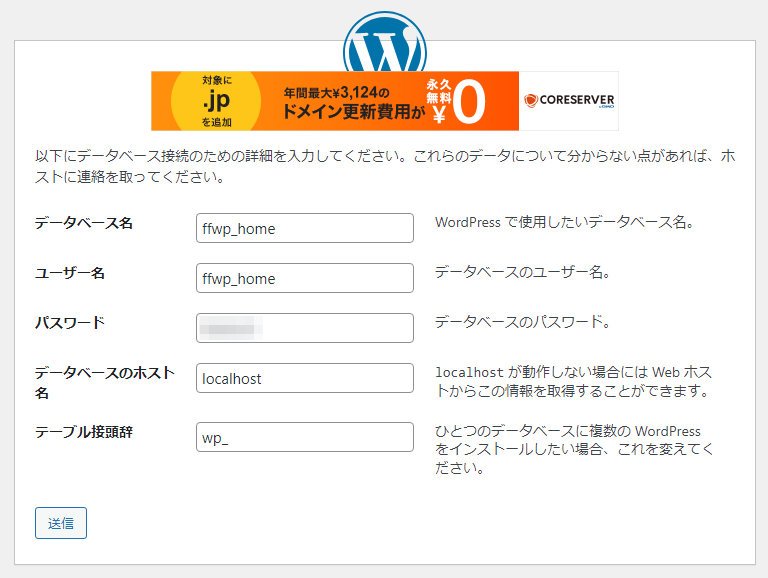
WordPress用のデータベースを作成のところで決まった、「データベース名」、「ユーザー名(データベース名と同じ)」、「パスワード」をそれぞれ入力して下さい。
「データベースのホスト名」はlocalhostのままにします。
「テーブル接頭辞」は変更しても構いませんが、特に変更する理由がなければwp_のままで問題ありません。
入力ができたら「送信」ボタンをクリックして下さい。
入力内容に問題がなければ、以下の画像のような表示が出ます。

これでデータベースに接続できるようになりましたので、「インストール実行」ボタンをクリックして次に進みましょう。
次は、WordPressで作るウェブサイト(ホームページやブログ)に関する情報を入力します。

「サイトのタイトル」は、ウェブサイトの名前です。
検索サイトなどにもこの名前で表示されますので、よく考えて設定すべき項目ですが、あとで簡単に変更できますので、ここでは少々適当に名付けても問題ありません。
「ユーザー名」と「パスワード」は、WordPressの管理画面に管理者としてログインするために頻繁に使う情報ですので、忘れないものを自分で決めて入力して下さい(どこかに転記しておくと安心です)。
「メールアドレス」には、インストールしたウェブサイトのからの連絡(更新情報やコメントの情報など)を受け取るための有効なメールアドレスを入力して下さい。
「検索エンジンでの表示」は、検索サイトに載せたくない場合にチェックする項目で、あとで変更できますのでどちらでも構いません。
通常は検索サイトに載せたいと思いますので「チェックしない」で良いと思いますが、どうしてもホームページ作成途中の状態を検索サイトにインデックスされたくないようでしたらチェックしておいても良いでしょう。
以上、入力できましたら「WordPressをインストール」ボタンをクリックして下さい。
下の画像のような「成功しました!」が表示されれば、無事にWordPressのインストールは完了で、WordPressが使える状態になっています。

では、さっそく「ログイン」ボタンをクリックして管理画面にログインしてみましょう。
WordPressにログインしようとすると、次の画像のように「ユーザー名」と「パスワード」の入力を求められます。

先ほどインストールの際に設定したものを入力して「ログイン」ボタンをクリックして下さい。
ログインに成功すると、下の画像のようなWordPressの管理画面「ダッシュボード」が開きます。

この画面は、今後頻繁に利用しますので、ブックマークしておくことをお勧めします。
更に、ダッシュボードの左上の、サイトタイトルが書かれている箇所をクリックすると、このウェブブサイトのトップページを開くことができますので、こちらも確認しておくと良いと思います。
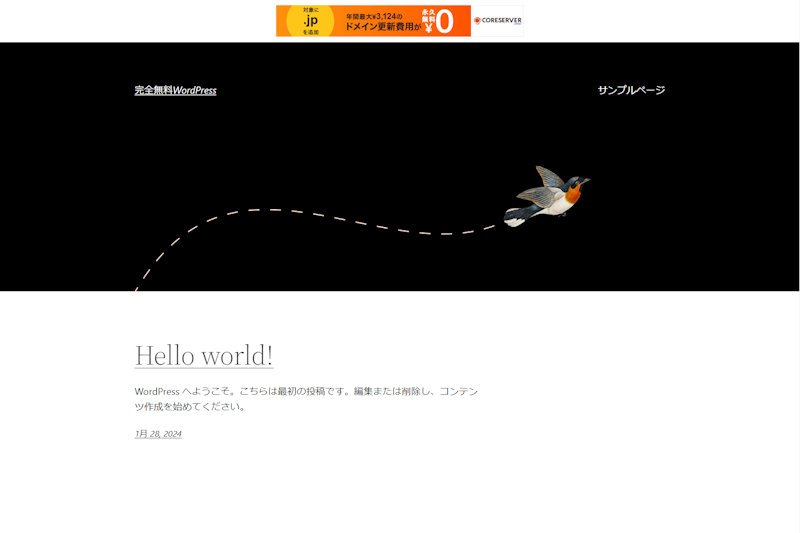
まとめ
以上、XREAの無料プラン「XREA Free」の申し込みから、WordPressをずっと無料で使えるようにサーバーを設定し、WordPressをインストールするところまでのやり方をご紹介しました。
最初のバリュードメインへのユーザー登録から、WordPressの公開画面の確認まで、長かったですが、うまくできたでしょうか?
この方法で公開したWordPressを使ったウェブサイトは、ずっと無料ですが、有料の場合と基本的に同じように、ブログとしても、お店のホームページとしても使うことができます。
ただ、正直、3つの制限がかなり厳しい条件ですので、できれば独自ドメインと有料のサーバーを使って、このような制限なくサイトを制作・運用するのが理想だと思います。
あくまでも、完全に無料でWordPressを使ったサイトを公開するという選択肢も無いわけではないという例として紹介させていただきました。
もしよかったら、何かの参考なれば幸いです。
おすすめ
最後に、私のおすすめサーバーは、非常に安い料金で利用できるのに高性能で利用用途も広いCORESERVER(コアサーバー)と、とにかく動作が安定してWordPeressが速いエックスサーバー です。
です。
ちなみに、このサイトは2024年1月現在、CORESERVERを使っています。
以前はエックスサーバーを使っていましたが、実は、やりたいことの中にエックスサーバーではできないことがあって、コアサーバーに引っ越しました。
でも、普通にWordPressでサイトを運営するだけで、金額的に許せる(1ヶ月あたり990円~)なら間違いなくエックスサーバーの方が安定していて良いと思います。電話サポートも付いていますし。
エックスサーバーと比べると、CORESERVER(コアサーバー)は、少しマニアックかも知れません。値段は安くてお財布に優しいですが。
