
この記事は最終更新日から1年以上経過して情報が古い可能性があります。
WordPressとPHPのバージョンを管理画面の左上あたりの見やすい位置に常時表示する方法です。
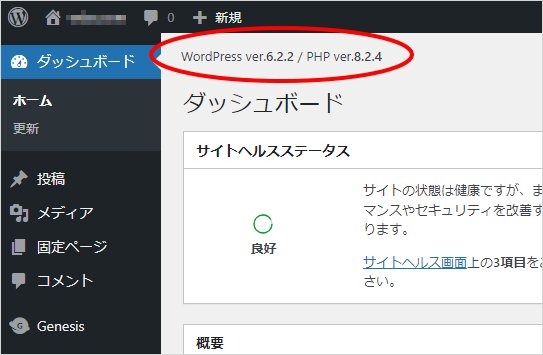
WordPressのバージョンは管理画面の右下に表示されていますし、PHPのバージョンはサイトヘルスの「情報-サーバー」を見ればわかりますが、「すぐに見たい!」と思った時にどこを見ればよかったか分からなくなることはありませんか?
そんな方にはピッタリのカスタマイズ方法だと思います。
目次
まずはコードからご紹介
まずは、カスタマイズのためのコードですが、以下のようなものです。
add_action( 'admin_notices', function () {
  global $wp_version;
  printf(
    '<p id="your_version_infos"><span id="your_version_of_wordpress">WordPress ver.<b>%s</b></span> / <span id="your_version_of_php">PHP ver.<b>%s</b></span></p>', $wp_version, phpversion()
  );
} );
内容を簡単に説明すると、
- WordPressのバージョンは、グローバル変数
$wp_versionで取得。 - PHPのバージョンは、関数
phpversion()で取得。 - 取得した2つのバージョンを、アクションフック
admin_noticesで画面に表示。
となっています。
これが管理画面表示時に実行されればOKですので、その方法を3つご紹介します。
方法1:プラグインとしてインストール・有効化
1つ目の方法として、上記のコードの内容を実行するプラグイン(Show wp and php versions)を用意しました。
特にやり方にこだわりがなければ、これが一番簡単なのでおすすめです。
不要になった場合も、プラグインの一覧画面で無効化・削除するだけです。
手順は、以下の通りです。
- こちらからプラグイン(zip形式)をダウンロード
- WordPressの管理画面にログイン
- 左サイドバーの「プラグイン」をクリック
- プラグインの画面で「新規プラグインの追加」をクリック
- プラグインを追加の画面で「プラグインのアップロード」をクリック
- ダウンロードしたzipファイルを選択して「今すぐインストール」をクリック
- インストールできたら有効化
有効化すれば、管理画面の左上の方にすぐにWordPressとPHPのバージョンが表示されると思います。
設定などは特にありません。
方法2:「Code Snippets」プラグインのスニペットとして登録
2つめは、「Code Snippets」というプラグインを使ってスニペット(「再利用できる小さいプログラム」のような意味)として導入する方法です。
マイナーなプラグインはインストールしたくないものの、テーマのファイルを直接編集することが難しい、または不安という方におすすめです。
Code Snippetsは、記事執筆の時点で90万以上のダウンロード実績と星4.5以上の評価を得ている優秀なプラグインです。
まず、以下の手順でCode Snippetsをインストール・有効化します。
- WordPressの管理画面にログイン
- 左サイドバーの「プラグイン」をクリック
- プラグインの画面で「新規プラグインの追加」をクリック
- 「Code Snippets」を検索
- 「Code Snippets」の「今すぐインストール」をクリック
- インストールできたら有効化
有効化すると、左サイドメニューに「スニペット」というメニューが表示されるので、そこから「新規作成」をクリックします。

「Add New Snippet」の画面で、以下の手順でスニペットを登録・有効化します。
- あとで見たときに分かるようにタイトルを入力
- 「Code」欄に上記のコードをコピペ
- 「Only run in administration area」を選択
- 「Save Changes and Activate」ボタンをクリック

これで、管理画面の左上の方にWordPressとPHPのバージョンが表示されると思います。
方法3:テーマのfunctions.phpに追加
3つめの方法は、テーマのfunctions.phpにコードを直接追加する方法です。
公開されているテーマの構成ファイルを直接編集すると、バージョンアップの際に上書きされることで、編集した内容が消えて無くなってしまいますので、オリジナルテーマや子テーマでの制作をしている場合の選択肢となるでしょう。
そうでない場合は、上記「プラグイン」や「Code Snippets」の方法を選択することをお勧めします。
なお、この方法を選択される方には、改めて詳しい手順をご説明する必要は無いと思いますので、割愛させてもらいます。
動作確認の例
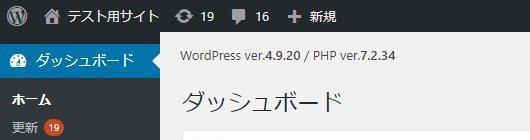
今回ご紹介したカスタマイズ方法は、WordPressのバージョン4.1以上、PHPのバージョン5.3以上の複数のバージョンで動作確認していますので、その例をいくつか掲載しておきます。
WordPress ver.6.2.2 / PHP ver.8.2.5

WordPress ver.5.9.3 / PHP ver.8.0.17

WordPress ver.4.9.20 / PHP ver.7.2.34
WordPress ver.4.1.35 / PHP ver.5.3.29

まとめ
以上、WordPressとPHPのバージョンを管理画面の見やすい位置に常時表示するカスタマイズ方法をご紹介しました。
WordPressやPHPのバージョンは、WordPressでサイト制作をしていると、不意に必要になることがありますので、わかりやすい位置に常時表示しておくのは、意外と役に立つのではないでしょうか。
もちろん、サイトの制作が終わって必要が無くなれば、無効化・削除しておけば邪魔にならなくて良いと思います。
よかったら試してみて下さい。
